
Happ Smart TV: настройка с пульта
Пульт Smart TV умеет всё, кроме удобного ввода длинной ссылки подписки. Экран огромный, а курсор прыгает по экранной клавиатуре по одной букве. На relaxtime24.biz собираем настройку Happ на Smart TV именно под пульт: как импортировать профиль Nasa VPN, не сорвать Connect и закрепить автозапуск, чтобы фильм не требовал ручного ритуала каждый вечер.
Рабочее место перед настройкой
Посадите телефон с ботом Nasa VPN рядом с диваном. С пульта вы будете только подтверждать шаги; ссылку и QR удобнее готовить на смартфоне.
Если есть Bluetooth‑клавиатура — подключите на час. Это лучшая инвестиция в настройку Smart TV, какую только можно сделать.
Выпустите отдельный профиль для телевизора. Подпишите его по комнате. Не начинайте настройку с копии телефонного ключа.
Убедитесь, что Happ уже установлен официально. Если нет — сначала скачивание и установка со слотом.
Разложите пульт, телефон и при желании клавиатуру до открытия Happ. Вставать за зарядкой на середине импорта — лучший способ оборвать ввод ссылки и получить битый профиль.
Отключите экранную заставку с сетевыми виджетами на время первой настройки. Скринсейвер иногда перехватывает фокус пульта в момент диалога VPN.
- Пульт
- навигация и подтверждения
- Телефон
- бот Nasa VPN и QR/ссылка
- Клавиатура
- ускоряет импорт
- Профиль
- только для этого ТВ
Импорт без опечаток
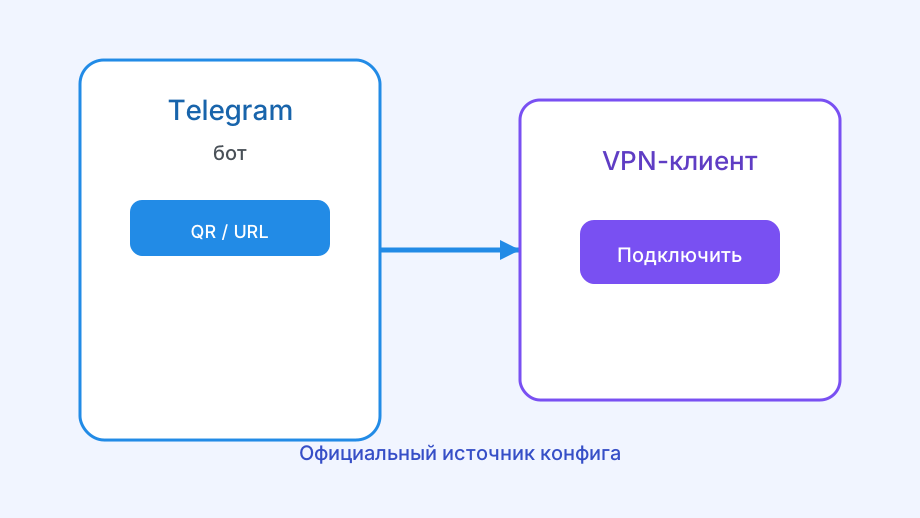
Откройте Happ на ТВ. Выберите добавление подписки. Если клиент умеет принять код с другого экрана — покажите QR с телефона так, чтобы сканер нашёл его; чаще проще вставить ссылку.
Через Downloader переносите короткий код на бумажку: цифры с пульта набирать легче, чем латиницу URL.
После вставки подождите обновления списка узлов. Не жмите Connect по кругу, пока список пуст — сначала исправьте импорт.
Удалите тестовые профили, если пробовали несколько ссылок. На пульте легко включить не тот Connect.
Если экранная клавиатура ТВ подменяет раскладку и вставляет кириллицу в URL, переключите язык ввода явно или используйте только вставку буфера. Одна русская «с» вместо латиницы убивает импорт.
Некоторые клиенты позволяют импорт через файл. Тогда проще скинуть текстовый файл со ссылкой на флешку, чем набирать символы стрелками. Главное — не хранить этот файл потом в семейном облаке без пароля.
- Открыть Happ на Smart TV
- Подготовить свежий профиль в боте
- Вставить ссылку или принять QR‑сценарий
- Дождаться списка серверов
- Connect + системное разрешение VPN
Connect и разрешение системы
Нажмите Connect выбранного узла. Подтвердите системный диалог VPN стрелками пульта — здесь чаще всего промахиваются и жмут «отклонить».
Если разрешение отклонили, зайдите в настройки сети/приложений Smart TV и включите VPN для Happ вручную. Без этого настройка «зависает» навечно.
Проверьте стриминг на большом экране. Затем поставьте паузу на 10–15 минут: жив ли туннель после простоя.
Включите автозапуск Happ после загрузки ТВ, если прошивка даёт такую опцию. Иначе каждый холодный старт панели потребует ручного Connect.
Исключите Happ из энергосбережения. Настройка без этого шага неполная: вечером всё «вылетит» — см. вылеты на телевизоре.
После первого Connect пройдите в настройки Happ и посмотрите, нет ли автосмены сервера «по пингу» каждую минуту. На ТВ постоянные переключения узлов дают микробуферы в 4K, которые кажутся обрывами VPN.
Закрепите Happ на главном ряду приложений Smart TV. Если иконка уезжает в конец списка, семья открывает плеер раньше клиента и снова включает хотспот «по привычке».
Если Happ предлагает «быстрый тест серверов» пачкой, дождитесь окончания или отмените его: на слабом ТВ массовый пинг подвешивает интерфейс и кажется зависанием настройки.
| Элемент настройки | Зачем | Как проверить |
|---|---|---|
| Импорт профиля | Список узлов | Узлы видны в Happ |
| Разрешение VPN | Туннель поднимается | Connect стабилен |
| Автозапуск / фон | Работа после паузы | Пауза 15 минут |
| Отдельный слот | Нет конфликта с телефоном | Оба гаджета онлайн |
Настройка под разные платформы
Android TV / Google TV — самый прямой путь, детали в Happ на Android TV.
Яндекс ТВ — похожий корень, свои сюрпризы магазина и обновлений: VPN на Яндекс ТВ.
Samsung Tizen — нативной настройки Happ может не быть; сначала выберите обход: Happ на Samsung TV.
Не пытайтесь одну и ту же «универсальную» инструкцию натянуть на все панели. Пульт один, платформы разные.
Если настройка срывается на закрытой системе, честнее хотспот на вечер, чем час в developer‑меню.
Настройка на Android TV и на YaOS совпадает процентов на восемьдесят, но пункты меню называются иначе. Не ищите кнопку «один в один как в ролике» — ищите смысл: разрешение VPN, автозапуск, исключения батареи.
Если пульт с гироскопом или тачпадом, отключите случайные жесты на время импорта. Легко смахнуть диалог VPN и не заметить.
Фиксация результата
Запишите в заметку: модель ТВ, версия Happ, имя профиля в боте, способ импорта. Через месяц это сэкономит повторную настройку.
Отключите временный хотспот, если перешли на клиент на панели. Иначе непонятно, какая схема реально кормит экран.
Покажите кому‑то из семьи, где кнопка Connect на пульте. Иначе в ваш отпуск «VPN на ТВ» снова станет раздачей с чужого телефона.
Общий чеклист подключения — как подключить телевизор к VPN Happ.
Сделайте контрольный прогон: холодный старт ТВ → автозапуск или ручной Connect → пауза фильма 15 минут → продолжение. Если цепочка жива, настройка закончена; если нет — возвращайтесь к фону, а не к новому APK.
Запишите в заметку, кто в семье умеет нажать Connect с пульта. Иначе любой гость снова раздаст интернет с телефона, и вы получите две схемы в одной гостиной.
Покажите ребёнку или партнёру, где лежит иконка Happ и что означает зелёный статус. Минута обучения снимает половину вечерних «снова не работает».